Manual de Proyectos
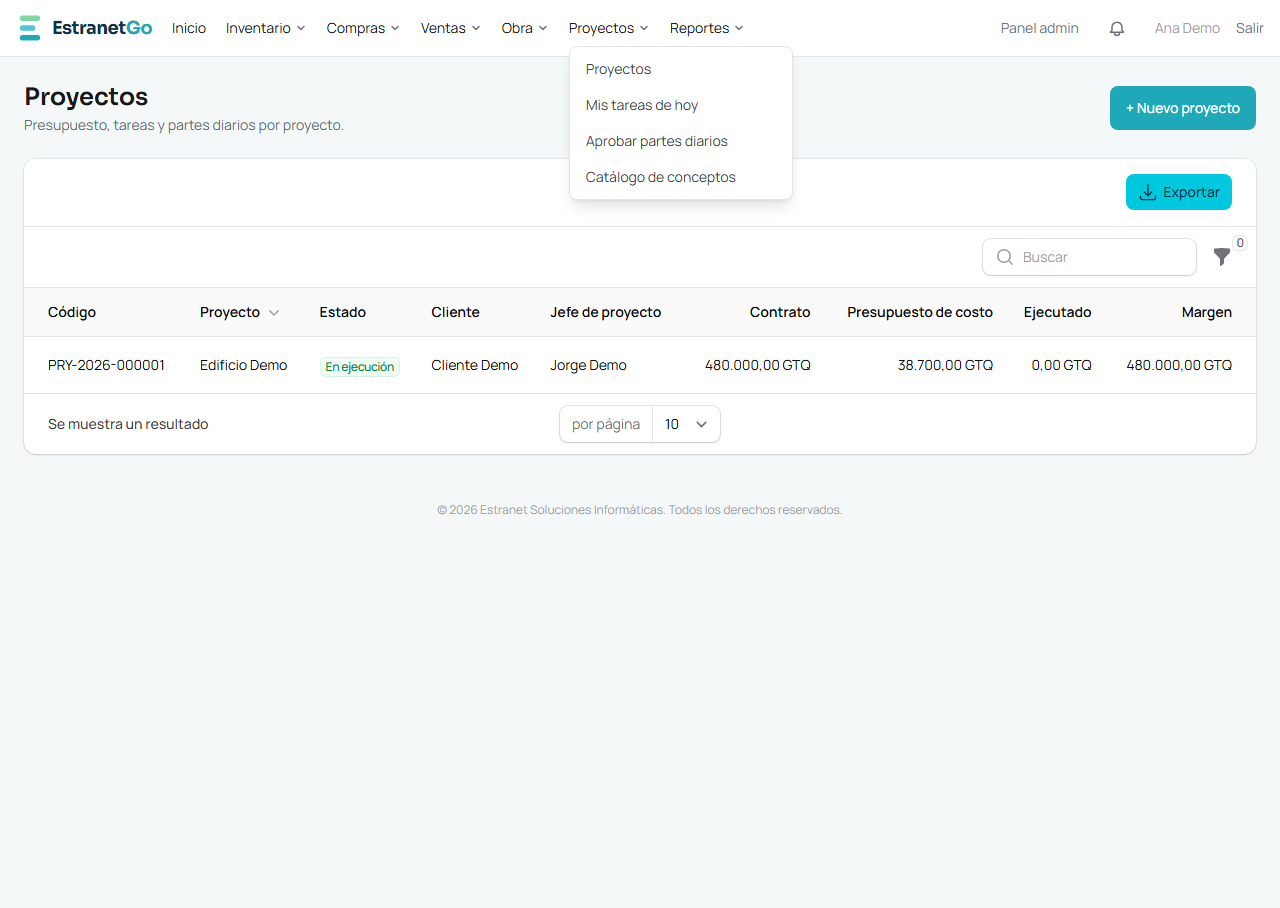
El módulo Proyectos de EstranetGo le permite llevar una obra con números reales: cuánto presupuestó, cuánto ya gastó y cuánto margen le queda.
Este manual está organizado por tarea, no por cargo. Cada tarea indica qué permiso necesita y qué ocurre si a su usuario le falta.
Cómo leer este manual
- Los textos en negrita son exactamente lo que verá en pantalla: botones, campos, pestañas y mensajes.
- Para llegar a una pantalla, el manual dice Menú → Opción. Por ejemplo: Proyectos → Mis tareas de hoy.
- Si usted no ve un botón o una opción del menú, no es un error. Significa que su rol no tiene ese permiso. Pídaselo a quien administra los roles de su empresa.
- Los montos están en quetzales, con el formato Q 12,480.00.
- Todos los ejemplos son inventados. No corresponden a ningún cliente.
Nota sobre el nombre. En el sistema el módulo se llama Proyectos. Aquí lo usamos para obras de construcción, instalación y mantenimiento, pero sirve para cualquier trabajo con presupuesto propio.
Las tareas del manual
| Tarea | Para qué sirve | Quién la hace |
|---|---|---|
| Armar el presupuesto de una obra | Dividir el costo en fases y partidas, y ver el margen. | Quien gestiona partidas |
| Catálogo de conceptos | Guardar una vez cuánto cuesta una unidad de trabajo y reusarla en varias obras. | Quien gestiona partidas |
| Tareas, equipo y tablero | Repartir el trabajo y ver su avance. | Jefe de proyecto y encargados |
| Parte diario | Registrar las horas del día y aprobarlas. | Colaborador y supervisor |
| Material de bodega a la obra | Sacar material de bodega y cargar su costo al proyecto. | Bodeguero y aprobador |
| Imputar compras y gastos a una partida | Que cada compra o gasto caiga en la partida correcta. | Quien captura compras y gastos |
| Consultar avance y costo | Ver el estado de una obra y comparar contra el presupuesto. | Gerencia, contabilidad, supervisión |
Cómo se calculan las cifras de una obra
Al abrir un proyecto verá cinco cifras. Estas son sus definiciones exactas.
| Cifra | Qué significa |
|---|---|
| Contrato (precio) | Lo que se le cobra al cliente. Lo captura el administrador al crear el proyecto. Si no hay monto negociado dice Sin contrato. |
| Presupuesto de costo | La suma de sus fases, que a su vez suman sus partidas. Es lo que usted calcula que va a gastar. |
| Comprometido | Dinero que ya se decidió gastar pero todavía no se gasta: solicitudes de compra aprobadas y órdenes de compra emitidas que no se han recibido. Si su empresa no usa Compras Avanzadas, siempre muestra Q 0.00. |
| Ejecutado | Lo que ya se gastó: compras, gastos, caja chica, material sacado de bodega y mano de obra aprobada. |
| Margen | Contrato menos Ejecutado. Se mide contra lo gastado, no contra lo presupuestado. Si no hay contrato dice Sin contrato. |
Importante. El margen de un proyecto sin gastos es igual a todo el contrato. Empieza alto y baja a medida que se gasta.
Antes de empezar: lo que prepara el administrador
Estos pasos se hacen una sola vez. Si usted no es administrador, puede saltar a la tarea que le toca.
1. Confirmar que el módulo está activo
Si no ve el menú Proyectos, hay dos causas posibles:
- Su rol no tiene ningún permiso del módulo. Consulte a su administrador.
- El módulo no está activo en su empresa. Consulte con Estranet.
Para sacar material de bodega hacia una obra se necesita además Inventario Avanzado. Para imputar gastos de caja chica se necesita el módulo de Caja chica.
2. Crear los roles
En el panel administrativo vaya a Empresa → Roles. Cada permiso aparece como una casilla, agrupado en secciones. Los del módulo están en las secciones Proyectos, Inventario y Reportes.
Si un permiso no aparece en la lista, el módulo que lo contiene no está activo en su empresa.
Los roles del módulo no vienen creados. Su empresa decide qué roles armar. La tabla de más abajo le dice qué casilla marcar para cada acción.
3. Asignar roles a las personas
En Empresa → Usuarios, abra a la persona y elija su rol en el campo Roles. En Sucursales asignadas indique las sucursales u obras que podrá ver. La sección Quién puede ver qué proyecto explica por qué importa.
Para quien va a registrar horas, llene también el campo Costo por hora. El sistema lo explica así: “Se congela en cada parte diario al registrarlo. Vacío = las horas se registran sin costo.”
Si deja vacío el Costo por hora, las horas se registran y se pueden aprobar, pero no suman dinero al ejecutado del proyecto. En pantalla aparece el aviso Sin costo asignado.
4. Crear el proyecto
Solo un administrador puede crear proyectos. No existe un botón de alta para otros roles.
En el panel administrativo abra Proyectos y cree uno nuevo. Verá dos secciones:
- Datos del proyecto: Nombre, Estado, Cliente, Obra / ubicacion, Jefe de proyecto, Inicio, Fin y Descripcion. El Código (como PRY-2026-000001) lo asigna el sistema solo.
- Contrato y presupuesto de costo: Monto contratado (precio al cliente), Inicial y Aprobado.
El Estado puede ser No iniciado, En ejecucion, En pausa, Completado o Cancelado. Solo se cambia desde el panel administrativo.
Una diferencia de rótulo. El estado En ejecucion del panel administrativo aparece como En ejecución dentro de la aplicación, y como En progreso en el reporte Presupuesto vs. ejecutado. Es el mismo estado.
5. Armar el equipo
Un proyecto recién creado solo lo ven los administradores y su Jefe de proyecto. Para que otras personas lo vean, agréguelas a la pestaña Equipo. La siguiente sección explica la regla completa.
Quién puede ver qué proyecto
Tener el permiso Ver el hub de proyectos no basta para ver un proyecto. Una persona lo ve cuando cumple las dos reglas siguientes.
Regla de sucursal. Cada usuario tiene Sucursales asignadas (se llenan en Empresa → Usuarios) y solo ve lo que pertenece a ellas. Un proyecto pertenece a la sucursal que tiene en su campo Obra / ubicacion. Entonces la persona lo ve si:
- el proyecto no tiene Obra / ubicacion, o
- esa Obra / ubicacion está entre sus Sucursales asignadas, o
- su rol tiene el permiso Ver todas las sucursales del negocio. Los administradores lo tienen siempre.
Regla de equipo. Además, la persona debe ser:
- administrador, o tener Ver todas las sucursales del negocio, o
- el Jefe de proyecto, o
- miembro de la pestaña Equipo del proyecto.
Las tareas siguen una regla parecida. Además de las de sus proyectos, cada persona ve las tareas que tiene asignadas, aunque no esté en el equipo del proyecto.
Para agregar gente al equipo, abra el proyecto, entre a la pestaña Equipo, elija a la persona en Agregar miembro… y presione Agregar. Se explica en Tareas, equipo y tablero.
Si alguien no ve un proyecto, revise en este orden:
- Que su rol tenga Ver el hub de proyectos.
- Que el proyecto esté en una de sus Sucursales asignadas, o que no tenga ninguna.
- Que sea Jefe de proyecto o esté en el Equipo.
Qué permiso necesita cada acción
En Empresa → Roles cada permiso aparece como una casilla con su descripción. Para saber cuál marcar, busque en estas tablas la descripción de la primera columna.
Sección Proyectos
| Descripción del permiso | Le permite |
|---|---|
| Ver el hub de proyectos (presupuesto, tareas, partes diarios) | Entrar al listado Proyectos y abrir cada proyecto que pueda ver. |
| Crear y editar proyectos (panel administrativo) | Agregar o quitar miembros del equipo. Crear y editar el proyecto en sí solo se hace desde el panel administrativo, al que entran los administradores. |
| Gestionar las partidas de presupuesto de un proyecto | Agregar, editar, eliminar y reordenar partidas. También usar el Catálogo de conceptos. |
| Ver tareas de proyecto | Ver las pestañas Tareas y Partes diarios, abrir una tarea, comentarla y entrar a Mis tareas de hoy. |
| Crear y editar tareas de proyecto | Crear tareas y subtareas, editarlas, cambiar su estado y subir adjuntos. |
| Asignar colaboradores a tareas | Agregar o quitar personas asignadas a una tarea. |
| Registrar parte diario (horas trabajadas) | Registrar el avance del día en una tarea. |
| Aprobar o rechazar partes diarios | Entrar a Aprobar partes diarios y decidir sobre las horas. |
Sección Inventario (necesita Inventario Avanzado)
| Descripción del permiso | Le permite |
|---|---|
| Crear solicitudes de consumo de material a proyecto (Inventario Avanzado) | Pedir material de bodega para una obra. |
| Aprobar / rechazar solicitudes de consumo de material a proyecto | Decidir sobre una solicitud de material. |
| Cerrar una solicitud de consumo de material que no se despachará | Cerrar una solicitud aprobada que ya no se va a entregar. |
| Registrar y anular consumos de material a proyecto (Inventario Avanzado) | Entregar el material, cargar su costo al proyecto y anular una entrega. |
| Ver el historial de consumos de material a proyecto (Inventario Avanzado) | Ver las entregas hechas e imprimir su constancia. |
Sección Reportes
| Descripción del permiso | Le permite |
|---|---|
| Ver y exportar reportes de proyectos (presupuesto vs. ejecutado, gastos) | Entrar a los dos reportes de proyectos y exportarlos. |
Qué opciones del menú verá cada persona
| Opción del menú | La ve quien tiene el permiso |
|---|---|
| Proyectos → Proyectos | Ver el hub de proyectos |
| Proyectos → Mis tareas de hoy | Ver tareas de proyecto |
| Proyectos → Aprobar partes diarios | Aprobar o rechazar partes diarios |
| Proyectos → Catálogo de conceptos | Gestionar las partidas de presupuesto |
| Inventario → Consumo de proyecto | Ver el historial de consumos de material |
| Inventario → Solicitudes de consumo de proyecto | Crear o aprobar solicitudes de consumo (y solo si la empresa exige aprobación) |
| Reportes → Proyectos → Presupuesto vs. ejecutado | Ver y exportar reportes de proyectos |
| Reportes → Proyectos → Gastos por proyecto | Ver y exportar reportes de proyectos |
Todas exigen además que el módulo esté activo en su empresa.
Lo que el módulo todavía no hace
Para que no lo busque en vano, hoy el módulo no incluye:
- Cronograma (diagrama de Gantt) ni curva S.
- Un reporte de avance físico de la obra. El avance se ve por tarea, en el tablero y en el porcentaje de cada una.
- Estimaciones o cobros de avance al cliente.
Glosario
Fase. Renglón de primer nivel del presupuesto que agrupa partidas. Por ejemplo, Cimentación. Su importe es la suma de sus partidas; no se captura a mano.
Partida. Renglón de trabajo con cantidad, unidad y costo unitario. Por ejemplo, Excavación. El presupuesto tiene dos niveles: fase y partida.
Tipo de costo. Naturaleza del gasto de una partida: Mano de obra, Material, Equipo, Subcontrato, Gasto u Otro.
Concepto. Una unidad de trabajo guardada en el catálogo, con su costo ya calculado. Se reusa entre proyectos.
APU (Análisis de Precio Unitario). La lista de materiales, mano de obra y equipo que componen el costo de una unidad de un concepto.
Rendimiento. Cuánto de un insumo lleva una unidad del concepto. Por ejemplo, 12.5 bloques por cada metro cuadrado de muro.
Parte diario. El registro de las horas trabajadas en una tarea durante un día.
Imputar. Asignar un gasto a un proyecto y, dentro de él, a una partida.
Comprometido / Ejecutado. Lo decidido pero no gastado, y lo ya gastado. Vea las definiciones más arriba.
Folio. Número que el sistema asigna a un documento. Los de este módulo empiezan con PRY- (proyecto), SC- (solicitud de consumo) y SM- (entrega de material).
Constancia. Documento impreso de una entrega de material, con espacio para tres firmas.