Entrar a EstranetGo y moverse por el menú
Aprenderá a iniciar sesión, a reconocer la pantalla de Inicio, a moverse por el menú (en computadora y en teléfono), a cambiar su contraseña y a salir.
Quién lo hace
Cualquier persona que tenga un usuario de EstranetGo. No se necesita ningún permiso especial. Lo que sí cambia de una persona a otra es qué opciones aparecen en el menú; eso depende de su rol y de las funciones que su empresa tenga activas, y se explica en Por qué usted ve unas opciones y otras no.
Paso a paso
1. Abrir la pantalla de ingreso
Abra EstranetGo en el navegador de su computadora o de su teléfono, con la dirección de su empresa. Verá la pantalla de ingreso.

2. Escribir su usuario y su contraseña
- En Usuario o correo electrónico escriba su usuario o su correo. Funcionan los dos.
- En Contraseña escriba su contraseña.
- Si marca Recordarme, EstranetGo recuerda su sesión en ese equipo y no le vuelve a pedir la contraseña cada vez. No lo marque en una computadora compartida.
- Presione Ingresar.
Si todo está bien, entra a la pantalla de Inicio.
3. Si los datos no coinciden
Verá, en rojo, el mensaje Las credenciales no coinciden con nuestros registros. Revise que el usuario o el correo y la contraseña estén bien escritos y vuelva a intentarlo.

La pantalla de ingreso no tiene una opción de «olvidé mi contraseña». Si no la recuerda, pida a la persona que administra EstranetGo en su empresa que le envíe credenciales nuevas: el sistema genera una contraseña nueva y se la manda por correo (vea Usuarios).
4. Conocer la pantalla de Inicio
Inicio es la primera pantalla después de entrar. Arriba dice Buenos días, Buenas tardes o Buenas noches con su nombre, y debajo la fecha de hoy.

Lo que verá en Inicio depende de lo que usted puede hacer:
- Un aviso verde que dice Todo en orden: ningún producto está por debajo de su mínimo. cuando no hay productos por reponer (lo ven las personas con acceso a las existencias).
- ACTIVIDAD: Ventas de hoy, Ventas del mes y Compras del mes.
- POSICIÓN FINANCIERA: Valor de inventario, Cuentas por pagar y Cuentas por cobrar.
- La gráfica Ventas, que se puede ver por día del mes o por mes del año con los botones Mes (por día) y Año (por mes).
- Acciones rápidas: botones para lo que usted hace con más frecuencia, como Nueva venta, Nueva compra, Solicitar traslado, Transferencia y Ajuste de stock.
Por ejemplo, una persona con rol de vendedor ve las tarjetas Ventas de hoy y Ventas del mes, la gráfica de ventas y un solo botón en Acciones rápidas: Nueva venta. Que no vea las demás tarjetas no es un error: son cosas que su rol no necesita.
5. Moverse por el menú
El menú está en la parte de arriba de la pantalla. Cada opción abre una lista con las pantallas que contiene. Por ejemplo, Compras contiene Compras, Cuentas por pagar, Historial de pagos, Gastos generales e Historial de precios.
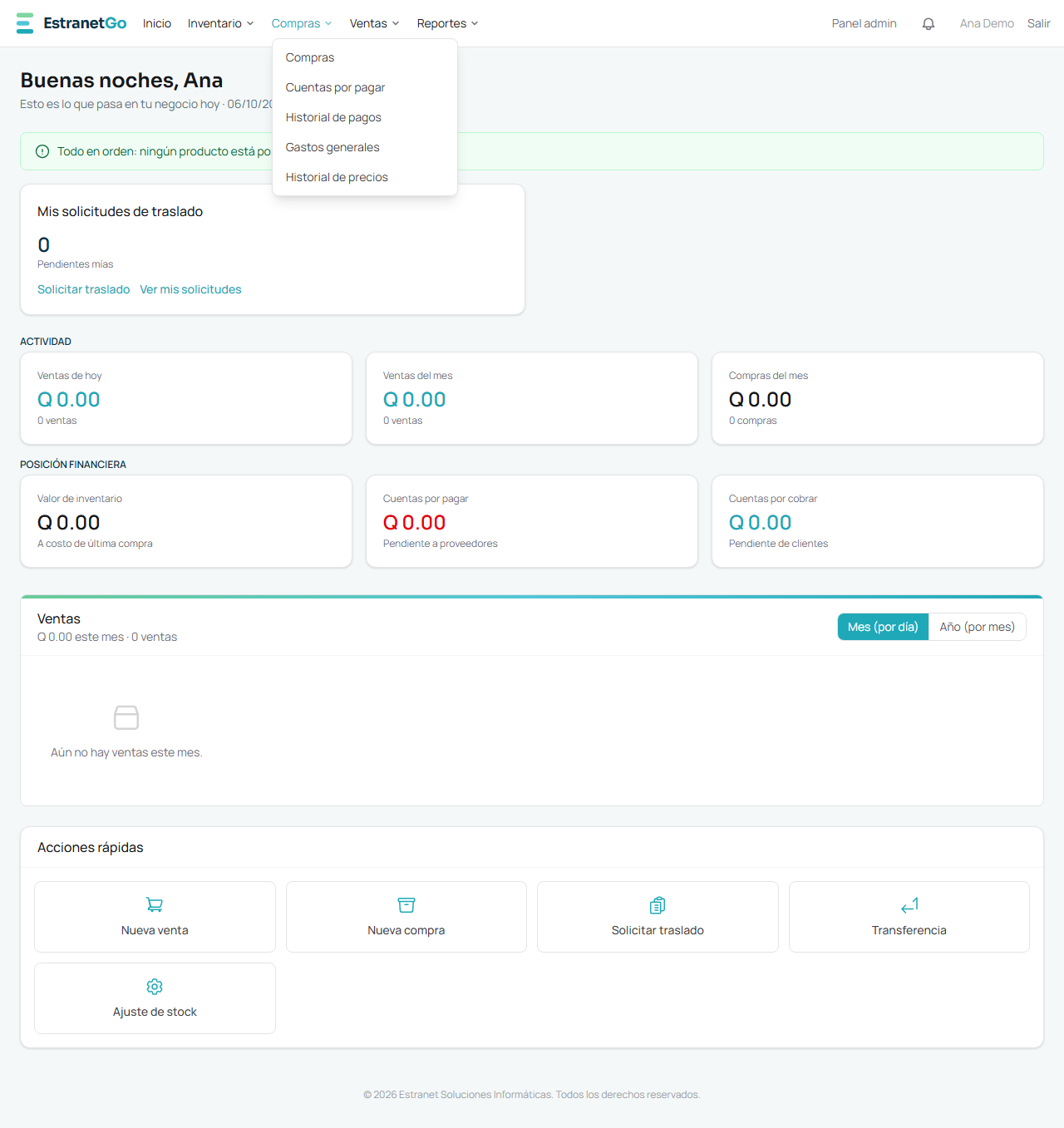
Las opciones del menú, de izquierda a derecha, son Inicio, Inventario, Vivero, Compras, Ventas, Caja, Restaurante, Obra, Entregas, Personal, Proyectos y Reportes. Nadie las ve todas: cada persona ve solamente las que su rol le permite y que su empresa tiene activas. Inicio siempre está.
A la derecha del menú están:
- Panel admin: solo lo ven los administradores. Lleva al panel donde se prepara la empresa (vea La aplicación y el panel administrativo).
- La campana de notificaciones.
- Su nombre: lleva a Mi cuenta, donde cambia su contraseña.
- Salir.
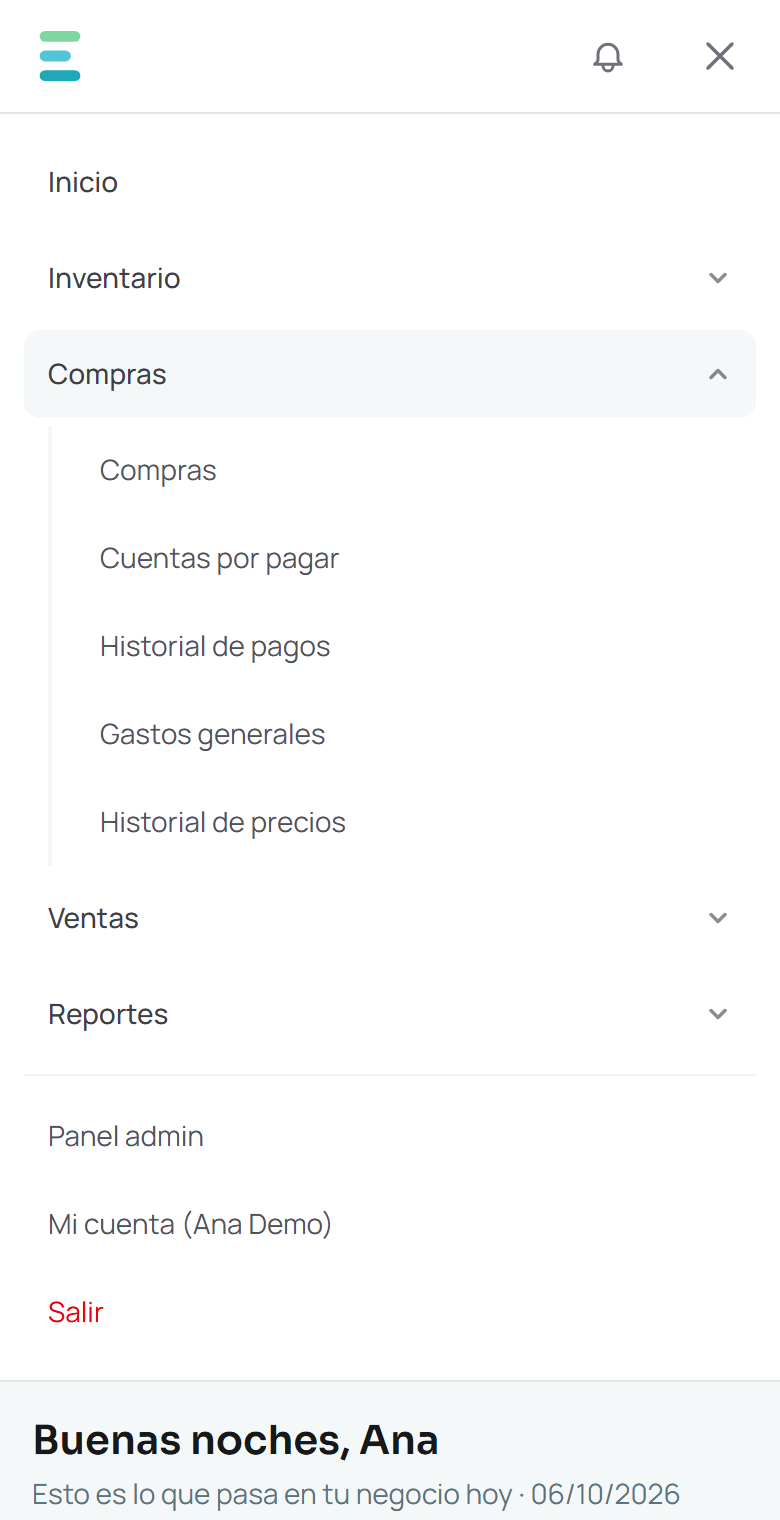
En el teléfono (y en pantallas pequeñas) el menú no cabe en una línea: se abre con el botón de las tres rayas, arriba a la derecha. Las opciones con flecha se despliegan al tocarlas. Al final de la lista están Panel admin (solo para administradores), Mi cuenta con su nombre, y Salir.
6. Cambiar su contraseña
- Presione su nombre, arriba a la derecha (en el teléfono, Mi cuenta, al final del menú). Se abre Mi cuenta, que dice Cambiar mi contraseña.
- En Contraseña actual escriba la contraseña con la que entró.
- En Contraseña nueva escriba la nueva, y repítala en Confirmar contraseña nueva. Debe tener al menos 8 caracteres.
- Presione Guardar.

Si todo está bien, verá Tu contraseña se actualizó correctamente.
7. Salir
Presione Salir. Hágalo siempre que deje de usar EstranetGo en una computadora que no es suya. En el teléfono, Salir está al final del menú.
Qué no puede hacer desde aquí
- Recuperar una contraseña olvidada. No hay un enlace para eso; la persona que administra EstranetGo le envía credenciales nuevas.
- Cambiar su usuario, su correo, su rol o sus sucursales. Eso lo hace un administrador, en el panel administrativo (vea Usuarios).
Errores frecuentes y cómo resolverlos
| Qué ve | Por qué pasa | Qué hacer |
|---|---|---|
| Las credenciales no coinciden con nuestros registros. | El usuario, el correo o la contraseña no son los correctos. | Escríbalos de nuevo con cuidado. Si no la recuerda, pida credenciales nuevas a su administrador. |
| La contraseña actual no es correcta. (en Mi cuenta) | Lo que escribió en Contraseña actual no es su contraseña de hoy. | Escríbala de nuevo. |
| La confirmación no coincide con la contraseña nueva. (en Mi cuenta) | Lo escrito en Confirmar contraseña nueva no es igual a Contraseña nueva. | Escriba la contraseña nueva igual en los dos campos. |
| validation.min.string bajo Contraseña nueva | La contraseña nueva tiene menos de 8 caracteres. El mensaje se ve así, en inglés y con aspecto técnico: es el aviso del sistema. | Escriba una contraseña de 8 caracteres o más. |
| validation.required bajo Contraseña actual o Contraseña nueva | Dejó ese campo vacío. Igual que el anterior, es el aviso tal como lo muestra el sistema. | Llene el campo. |
| Un aviso ámbar arriba que dice Tu suscripción venció. | La suscripción de su empresa a EstranetGo venció y está en sus días de gracia. | Avise al administrador de su empresa. El enlace Ver mi suscripción muestra el estado, pero solo si su rol tiene ese permiso; si no, lleva a una página que dice 403 Forbidden. |
Siguiente paso
- La aplicación y el panel administrativo: para qué sirve cada parte del sistema y quién entra a cada una.
- Por qué usted ve unas opciones y otras no: roles, sucursales y funciones activas.